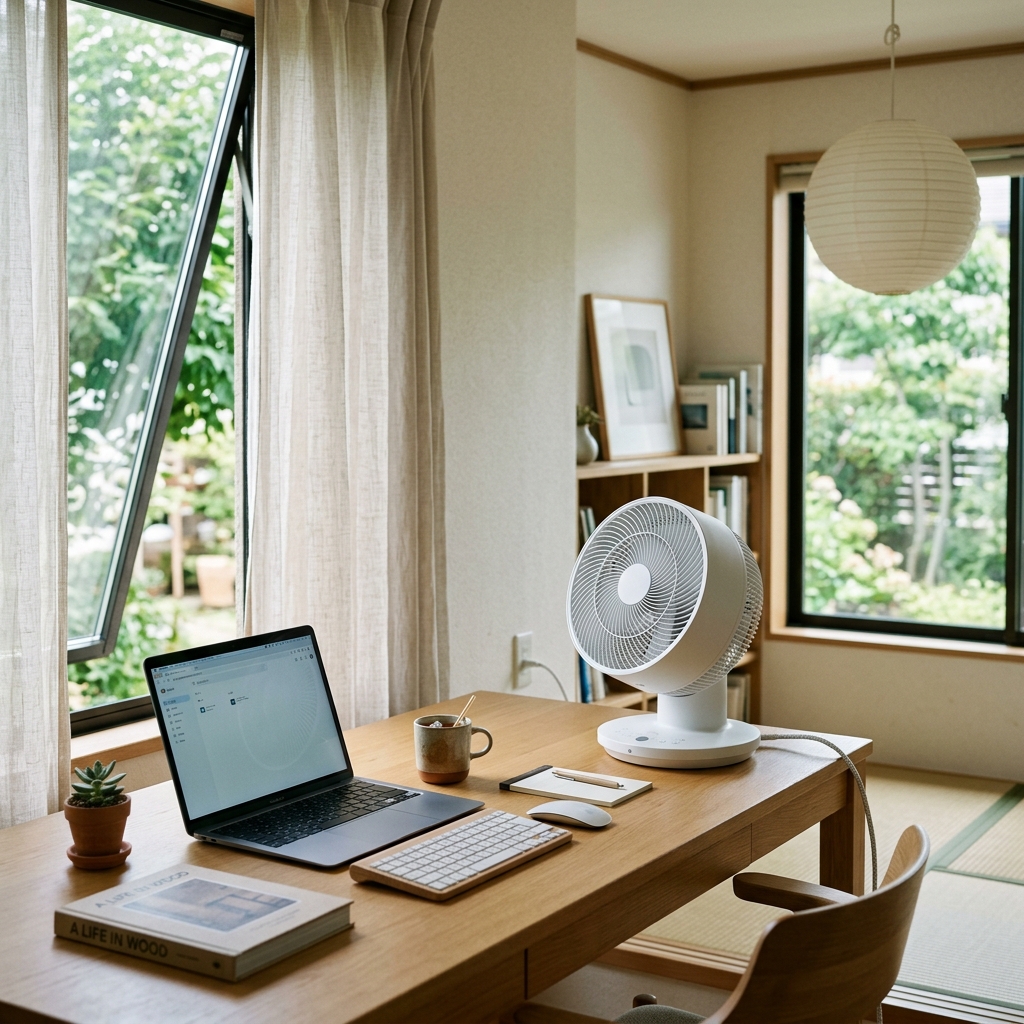
「扇風機でいいじゃん」と思っていた私が、3台買い替えた話
フリーランスになって最初の夏、暑さ対策に買ったのは実家から持ってきた古い扇風機でした。
リビングで使っていたもので、風量の調節もできるし、首振り機能もある。「これで十分でしょ」と思っていたのですが、実際に在宅ワーク中に使ってみると、想像以上に使いにくかったんです。
風が強い→うるさくてビデオ会議で声が拾われる。風が弱い→全然涼しくない。
困ってネットで調べていたときに「サーキュレーター」という存在を知り、試しに購入。それからさらに1台買い替えて、今は3台目で落ち着いています。
この記事では、3台のうちに学んだ「扇風機とサーキュレーターの本当の違い」と、在宅ワーカーとして実際に使ってみた正直な感想をまとめます。
そもそも扇風機とサーキュレーター、何が違うのか
調べるまで同じものだと思っていましたが、目的が根本的に異なります。
| 比較項目 | 扇風機 | サーキュレーター |
|---|---|---|
| 主な目的 | 人に向けて風を当てる | 部屋の空気を循環させる |
| 風の特性 | 広く・やわらかく・遠くまで届かない | 狭く・強く・遠くまで届く |
| 音の大きさ | 比較的静か | やや大きめ(機種による) |
| エアコンとの相性 | 普通 | 非常に良い |
| 価格帯 | 3,000〜30,000円 | 3,000〜20,000円 |
| 向いている使い方 | 寝室・リラックス時 | 仕事部屋・エアコン併用 |
一言でまとめると、**「涼しい風を体に当てたいなら扇風機、部屋全体を効率よく冷やしたいならサーキュレーター」**です。
在宅ワーク中のデスク作業であれば、サーキュレーターの方が向いているシーンが多いです。
私が買った3台の正直レビュー
1台目:実家の古い扇風機(失敗)
前述の通り、古い扇風機を持ち込んで使ったのですが、主に2つの問題がありました。
問題①:ビデオ会議中の騒音 風量を上げると「ブーン」という音がマイクに入る。クライアントとのオンライン打ち合わせ中に「なにか音がしますよ?」と言われてから、会議中は消すようになりました。すると当然暑い。
問題②:部屋の温度が下がらない エアコンをつけながら扇風機を回していたのですが、部屋の隅の方はいつまでも涼しくならない。エアコンの冷気が部屋全体に広がっていないことに気づいたのはだいぶ後のことでした。
→ 結論:古い扇風機は騒音が大きく、在宅ワークには不向きでした
2台目:アイリスオーヤマのサーキュレーター(価格3,480円)
「サーキュレーターがいい」と聞いて、とりあえず安いものを試してみようと購入。
良かった点:
- エアコンと組み合わせると部屋全体が涼しくなった(これが感動的でした)
- コンパクトでデスクの上に置きやすい
- 首振り角度が上下左右に動いて、天井に向けてエアコンの冷気を循環させることができる
イマイチだった点:
- やはり風量を上げると音が気になる
- 最低風量では風量が物足りない
- デザインがちょっと安っぽい(完全に個人的な好みですが)
→ 結論:3,000円台でこの効果なら十分コスパは良い。初めて買うならまずこの価格帯で試すのがおすすめ
3台目:Balmuda(バルミューダ)のGreenFan(価格38,000円)
2台目を1年使った後、思い切って高級扇風機に買い替えました。フリーランス2年目で収入が安定してきたこともあり「仕事道具への投資」と割り切りました。
良かった点:
- とにかく静か:最大風量でも図書館レベルの静けさ。ビデオ会議中も全く問題なし
- 自然な風:「自然の風」に近い不規則な風量変化があり、長時間使っていても疲れない
- デザインが美しい:部屋のインテリアとして成立するレベル
イマイチだった点:
- 価格が高い(これに尽きる)
- 「3台買った結果、結局これに落ち着いた」という点では、最初からこれを買えばよかったとも言える
→ 結論:在宅ワークの時間が長い人には投資する価値あり。ただし2台目のような安価なサーキュレーターで十分という人も多いと思います
エアコンとサーキュレーターの「正しい組み合わせ方」
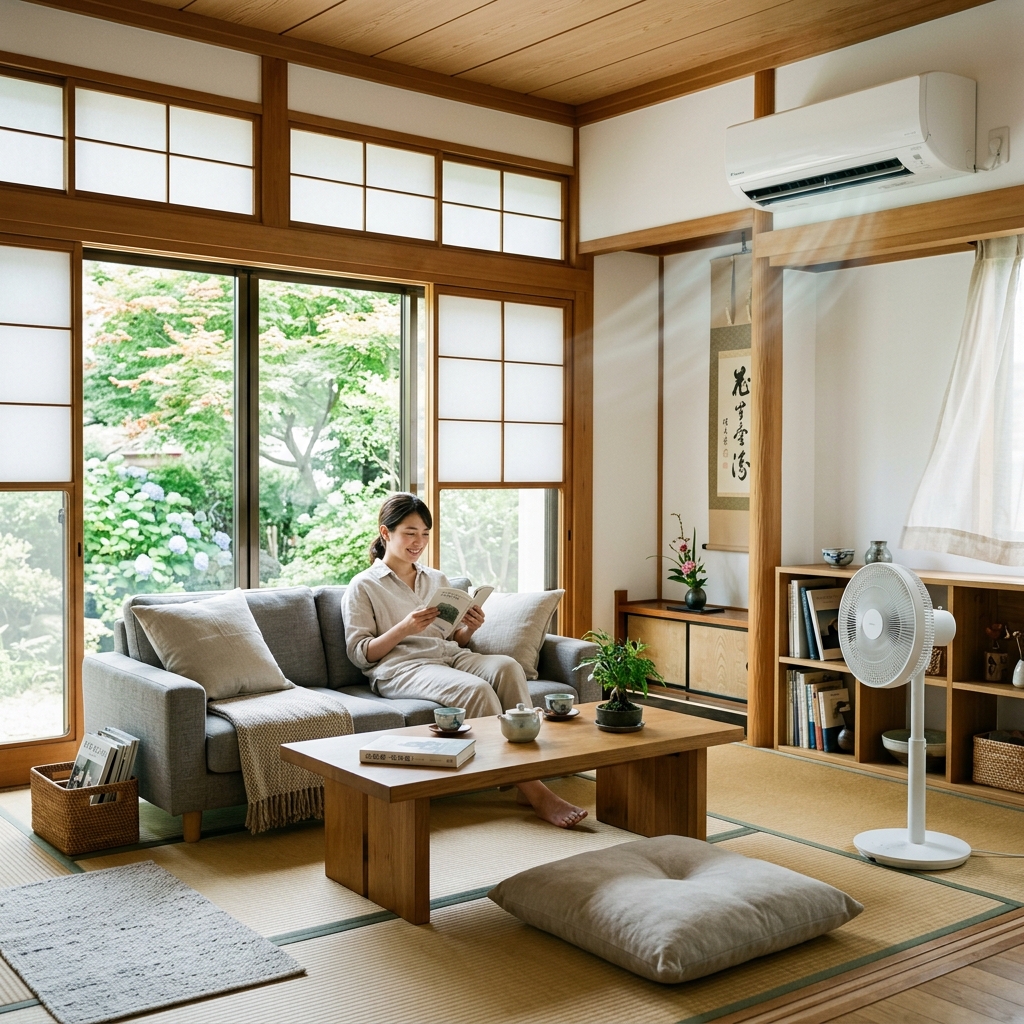
2台目のサーキュレーターを使い始めてから、部屋の涼しさが明らかに変わりました。ポイントはサーキュレーターの「向け方」です。
具体的なやり方:
- サーキュレーターをエアコンの対角線上に置く
- 首を上向き(天井に向ける)に設定する
- エアコンの設定温度を普段より1〜2度高くする
これだけで体感温度が変わります。私はこの方法を採用してから、エアコンの設定温度を26度→28度に上げることができ、電気代が月1,000〜2,000円ほど下がりました。
在宅ワーカーが扇風機・サーキュレーターを選ぶときのポイント
3台使ってみて、在宅ワーク用として選ぶときに重視すべき点が分かりました。
① 静音性を最優先にする
在宅ワークでは、音が最大の問題になります。特にビデオ会議が多い方は、運転音30dB以下を目安に選んでください。製品ページに「静音設計」と書いてあっても、実際の数値を確認することをおすすめします。
② DC(直流)モーターを選ぶ
モーターには「AC(交流)」と「DC(直流)」の2種類があります。DCモーターの方が:
- 静音性が高い
- 消費電力が少ない(電気代が安い)
- 風量の調整が細かくできる
価格は少し上がりますが、毎日長時間使う在宅ワーカーには元が取れます。
③ 首振りの方向を確認する
- 扇風機用途(体に直接当てる):左右首振りで十分
- サーキュレーター用途(エアコン冷気の循環):上下首振りも必要
特にエアコンと組み合わせて使う場合は、上下首振り機能があるかどうかを必ず確認してください。
④ コードの長さを確認する
意外と見落としがちです。デスク周りに置く場合、USBタイプは取り回しが楽ですが風量が弱め。コンセントタイプは風量が強いですが、コードの取り回しに工夫が必要です。
予算別おすすめの選び方
| 予算 | おすすめ | 用途 |
|---|---|---|
| 〜5,000円 | アイリスオーヤマ サーキュレーター | 初めての1台・試してみたい方 |
| 5,000〜15,000円 | Anker Eufy(ユーフィ)など | ある程度静音性を重視したい方 |
| 15,000円以上 | バルミューダ・パナソニック上位機種 | 毎日長時間使う・音に敏感な方 |
まず試してみたいという方には、アイリスオーヤマの3,000〜5,000円台のサーキュレーターから始めることをおすすめします。「合わなかったら後悔する金額」ではないので、試しやすいです。
💡 あわせて読みたい 在宅ワーク中の暑さ対策全般についてはこちら: 在宅ワーク中の暑さ、どう乗り越える?フリーランス3年目が実践している夏の作業環境づくり
💡 あわせて読みたい フットサル練習中の熱中症経験から選んだ冷感グッズはこちら: フットサル練習で熱中症になりかけた話と、その後に揃えた冷感グッズ
よくある質問(FAQ)
Q. 扇風機とサーキュレーター、どちらを先に買うべきですか?
A. 在宅ワーク中心であればサーキュレーターを先に買うことをおすすめします。エアコンとの組み合わせで部屋全体が涼しくなる効果が実感しやすく、電気代節約にもなります。寝室での就寝時の使用には、静かでやわらかい風の扇風機の方が向いています。
Q. サーキュレーターはエアコンなしで使えますか?
A. 使えますが、効果は限定的です。サーキュレーターは空気を循環させる機器なので、冷たい空気がない状態で使っても「強い風が当たる」だけになります。エアコンや窓からの外気と組み合わせることで真価を発揮します。
Q. 扇風機・サーキュレーターを使うとビデオ会議の音声に影響しますか?
A. 静音設計でないモデルや高風量時は、マイクに音が入ることがあります。対策として①DCモーター搭載の静音モデルを選ぶ、②会議中は風量を最低にする、③指向性マイク付きのヘッドセットを使用する、の3つが効果的です。
Q. 何畳の部屋に何Wのサーキュレーターが必要ですか?
A. 目安として、6畳以下なら20W前後、8〜10畳なら30W前後で十分です。ただし在宅ワークのデスク用途であれば、小型(10〜15W)でも体の近くに置けば十分効果があります。







コメント